
Central de ajuda · Importar uma compra
Traga os itens da nota para o Kumvi.
Com uma NFC-e da Secretaria da Fazenda de São Paulo em mãos, você pode registrar os produtos da compra e consultá-los depois.
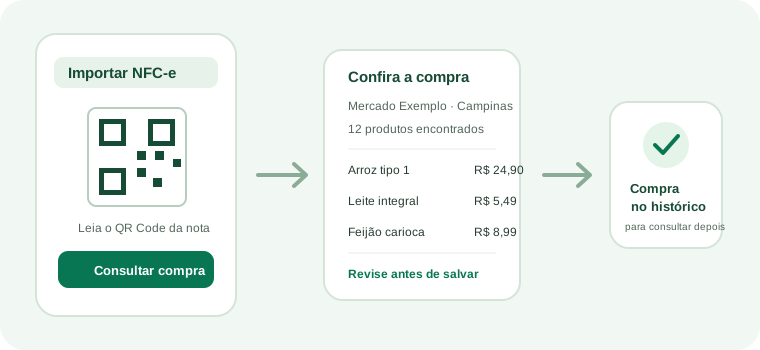
Antes de começar
Deixe visível o QR Code da nota. O Kumvi consulta NFC-e compatíveis da SEFAZ-SP. Você também pode colar o endereço da consulta ou digitar a chave de acesso de 44 dígitos.
Leia e confira a nota
- Na tela inicial, toque em Importar NFC-e.
- Permita o uso da câmera e aponte para o QR Code. Em celulares compatíveis, também é possível selecionar uma imagem do QR Code para leitura no próprio aparelho.
- Se preferir, use o campo para colar a URL da NFC-e ou digitar a chave e toque em Importar URL/Chave.
- Aguarde a consulta. Confira a data, o estabelecimento, o total e os produtos localizados.
- Revise o resultado e conclua a importação para incluir a compra no seu histórico.
Depois de importar
Abra Compras para rever a nota ou Produtos para consultar o histórico de um item. Você também pode aproveitar os produtos da compra para montar uma lista.
Se a leitura não funcionar
- Confira se a imagem está nítida e se o QR Code aparece inteiro.
- Veja se o aparelho está conectado à internet e tente novamente.
- Se a câmera não ler, cole a URL da consulta ou informe a chave de 44 dígitos.
- Se a SEFAZ estiver indisponível, aguarde um pouco antes de tentar de novo.
- Confira se o DANFE informa “EMITIDA EM CONTINGÊNCIA” ou “Pendente de autorização”. A NFC-e pode já estar impressa, mas ainda aguardar transmissão e autorização da SEFAZ. Confirme a situação com o estabelecimento que emitiu a nota e tente importá-la novamente depois da regularização.
A imagem escolhida para ler o QR Code é processada localmente no aparelho; ela não é enviada nem guardada pelo Kumvi.
Atualizado em 13 de novembro de 2026 · Guia da versão beta público Kumvi